Kenalan Dulu
Tujuh modul untuk pertama kali membuka Scratch: kenali layarnya, masuk pakai akun ayah, lalu bikin kucing berjalan.
Rencana Bab 0
- Yang dibuat
- Proyek pertama: satu kucing berjalan sepuluh langkah.
- Yang dipelajari
- Bagian-bagian Scratch, dan cara blok disusun dari atas ke bawah.
- Paling lama
- Sekitar 60 menit. Boleh dicicil.
- Yang dibutuhkan
- Akun ayah, dan satu buku catatan kecil.
Kenalan Dulu
Sebelum bikin apa-apa, kita jalan-jalan keliling Scratch. Nggak ada yang perlu dihafal di sini.
Scratch itu apa, sih?
Scratch itu tempat kamu bikin cerita, game, dan animasi — bukan dengan menulis kode yang panjang, tapi dengan menyusun balok warna. Kamu tarik baloknya, tempel ke balok lain, lalu tekan bendera hijau. Selesai.
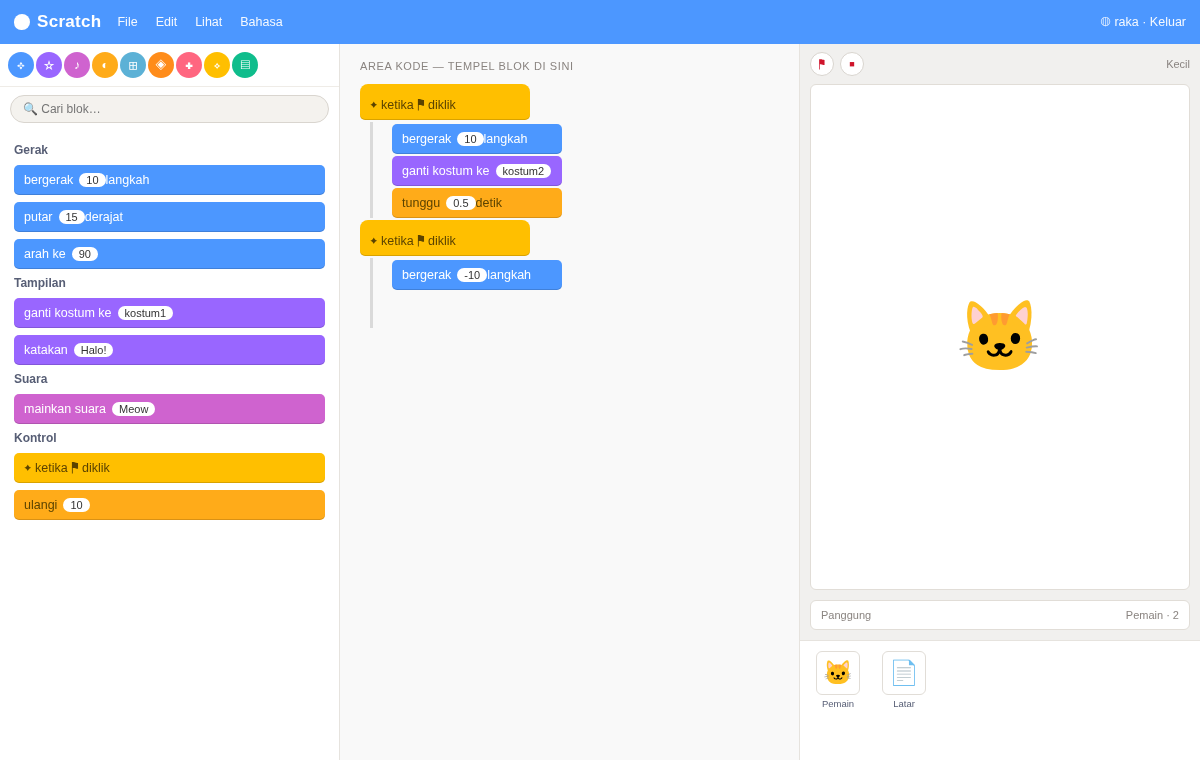
Panggung
Layar di sebelah kanan. Di sini kucingnya bergerak dan bicara.
Pemain
Yang berakting: kucing, anjing, bola, naga. Namanya sprite.
Naskah
Balok-balok yang kamu susun di tengah. Ini yang bilang pemainnya harus ngapain.
Panggung = panggung sandiwara. Pemain = aktornya. Naskah = skrip yang dibaca aktor. Scratch cuma bikin ketiganya jadi gambar yang bisa kamu tarik-tarik.
Bentuk paling sederhana
Ini naskah utuh paling pendek yang bisa kamu bikin. Dua blok, belum ada yang bergerak:
ketika bendera hijau diklik
katakan (Halo!) selama (2) detik
Bacanya dari atas ke bawah: kalau bendera hijau diklik, kucingnya bilang Halo! selama dua detik. Itu saja.
Yang bakal kamu bisa setelah Unit 0
Tanpa perlu bikin akun baru — cukup dibantu ayah
Tahu mana palet, mana area kode, mana panggung
Klik kategori yang tepat, bukan geser-geser palet
Proyek pertama yang beneran jalan
Masuk ke Akun Ayah
Kamu nggak bikin akun sendiri. Kamu pakai akun ayah — dan itu ada aturannya.
Langkah 1 — Buka Scratch
Buka browser, ketik alamat ini di kotak alamat paling atas:
Letaknya di kanan atas halaman.
Minta bantuan ayah untuk mengisi. Kamu nggak perlu tahu sandinya.
Kalau berhasil, namamu muncul di kanan atas.
Ini membuka editor. Kucing oranye langsung muncul di panggung.
3 aturan numpang akun
Karena satu akun dipakai bareng-bareng, ada tiga hal yang wajib kamu patuhi.
Jangan ubah nama pengguna, sandi, atau email. Kalau lupa sandi dan mencoba terus, akun bisa terkunci.
Contoh: “Kucing Jalan — Raka”. Ini biar proyekmu nggak ketuker dengan punya saudara atau punya ayah.
Kalau ada proyek yang bukan punyamu, jangan disentuh. Kamu boleh lihat, tapi jangan diubah.
Coba dulu sebelum lanjut
Biar nggak lupa, jawab dulu dua pertanyaan ini. Nggak dinilai kok.
Kamu sudah bikin proyek kucing. Apa yang harus kamu tulis di judulnya?
Kamu lupa sandi akun ayah. Apa yang kamu lakukan?
Kenali Tiga Kotak
Editor Scratch cuma punya tiga area penting. Kalau hafal ini, sisanya gampang.
Peta editor dalam 3 detik
Buka editor, lalu lihat ke kiri, tengah, kanan. Itu saja.
Tempat semua balok tinggal. Dibagi per kategori berwarna. Di sinilah kamu mencari.
Kanvas kosong tempat balok yang kamu tarik menumpuk jadi naskah.
Kucingnya beraksi di sini. Di atasnya ada bendera hijau dan tombol berhenti.
Kalau balokmu sudah tersusun, klik bendera hijau di atas panggung. Naskahnya langsung jalan.
Kategori blok dan warnanya
Ada sembilan kategori. Kamu nggak perlu hafal semuanya sekarang — cukup ingat empat yang bakal sering dipakai.
Mata lebih cepat menemukan warna daripada membaca tulisan. Jadi kalau disuruh “cari blok kontrol”, carilah kuning-nya dulu.
Kenali bentuk blok
Bentuk blok memberitahu cara pakainya. Lihat contoh aslinya di bawah, lalu baca artinya.
Hafal bentuknya, bukan namanya. Nama resmi di Scratch bahasa Inggris pun nggak perlu.
Dua blok, tanpa pembungkus
Jalannya cuma sekali, lalu selesai. Kucing berhenti sendiri.
ketika bendera hijau diklik
katakan (Halo!) selama (2) detik
Dua blok + satu pembungkus C
Sekarang isinya berulang terus, karena ada blok C yang membungkusnya.
ketika bendera hijau diklik
ulangi terus
  gerak (10) langkah
  jika di pinggir, pantulkan
end
ketika bendera hijau diklik
Topi
Blok paling atas — naskah selalu mulai dari sini.
gerak (10) langkah
Persegi panjang
Blok perintah biasa — ditaruh berurutan ke bawah.
ulangi (4)
  gerak (10) langkah
end
Berbentuk C
Blok pembungkus. Ada perut di dalamnya untuk blok lain — itu yang bikin isinya berulang.
gerak (10) langkah
Lonjong
Isian yang bisa diganti. Angka 10 di blok gerak bisa kamu ubah jadi berapa pun.
menyentuh (tepi)?
Heksagon
Blok kondisi — jawabannya cuma benar atau salah. Dipakai di dalam blok C.
Cari Blok: 2 Detik
Rahasianya bukan mesin pencari. Rahasianya kamu tahu blok itu tinggal di kategori mana.
Masalahnya bukan “nggak bisa”, tapi “nggak ketemu”
Kalau kamu bingung, biasanya bukan karena nggak paham. Biasanya cuma karena blok yang dicari nggak kelihatan — paletnya panjang, harus digeser ke bawah.
Scratch tidak punya kotak pencarian — nggak usah cari yang nggak ada. Yang ada: daftar nama kategori di kiri palet, dari gerak sampai variabel. Klik kategorinya, isinya langsung berganti.
Blok yang mengulang → kontrol. Blok yang memindahkan → gerak. Mikir 1 detik, hemat 10 detik.
Contoh: klik kontrol. Palet langsung berganti isi, cuma menampilkan blok kategori itu.
Sekarang jauh lebih pendek — paling 10–12 blok. Cari yang namanya sesuai, lalu tarik ke area kode.
Warna tiap kategori tetap sama di semua proyek — hafalkan warnanya, bukan cuma namanya.
- gerakMotion
- tampilanLooks
- suaraSound
- kejadianEvents
- kontrolControl
- sensorSensing
- operatorOperators
- variabelVariables
- blokkuMy Blocks
Semua tutorial berikutnya ditulis dengan pola “Cari: kategori → tarik blok”. Kalau kamu sudah lancar klik kategori, kamu bisa mengikuti semua unit.
Contoh polanya, sekali lihat
Beginilah bentuk perintah yang bakal kamu temui di Bab 1 dan seterusnya:
Langkah 1 — Mulai dari kategori
Kamu tidak menebak. Kamu tahu harus klik apa.
- Cari: gerak → tarik
gerak (10) langkah
. - Perhatikan bentuknya: persegi panjang, ada isian lonjong (10) di tengah.
Kalau kamu dikasih perintah “cari kontrol”, jangan baca isi palet. Cari dulu warna kuningnya.
Latihan: temukan lima blok
Buka editor. Klik kategori yang ditulis, temukan bloknya di dalam kategori itu, lalu tarik ke area kode. Nanti tinggal dibuang lagi.
Lima blok untuk dilatih
- Blok 1
- Cari: gerak → tarik
gerak (10) langkah
- Blok 2
- Cari: tampilan → tarik
katakan (Halo!) selama (2) detik
- Blok 3
- Cari: kontrol → tarik
ulangi (4)
  gerak (10) langkah
end
- Blok 4
- Cari: kejadian → tarik
ketika bendera hijau diklik
- Blok 5
- Cari: suara → tarik
mainkan suara (Meow) sampai selesai
Kalau masih lebih dari 5 detik, ulangi sekali lagi. Bukan lomba — cuma biar tanganmu hafal.
Bikin Kucing Jalan
Proyek pertama. Empat blok, kucingnya jalan terus. Ini juga jadi bukti bahwa semuanya jalan.
Kartu Proyek — Kucing Jalan
- Apa yang dibuat
- Kucing berjalan ke kanan tanpa berhenti, lalu memantul kalau menyentuh tepi.
- Kelihatannya
- Kucing bergerak pelan, lalu balik arah saat sampai ujung panggung.
- Cara cek sendiri
- Tekan bendera hijau — kucing harus jalan terus, nggak berhenti, dan nggak keluar panggung.
- Kalau macet
- Buka Tangga Petunjuk di bawah. Mulai dari Tingkat 1.
Langkah 1 — Mulai dari bendera
Supaya naskah jalan saat bendera diklik.
- Cari: kejadian → tarik
ketika bendera hijau diklik
ke area kode.
Langkah 2 — Suruh jalan
Satu langkah kecil, sekali saja.
- Cari: gerak → tarik
gerak (10) langkah
. - Tempel di bawah blok bendera.
Langkah 3 — Bikin berulang
Supaya nggak cuma sekali.
- Cari: kontrol → tarik
selamanya
  gerak (10) langkah
end
. - Tempel di bawah blok bendera.
- Masukkan blok
gerak (10) langkah
ke dalam perutselamanya gerak (10) langkah end
.
Langkah 4 — Pantulkan di tepi
Supaya kucingnya balik lagi.
- Cari: gerak → tarik
jika di pinggir, pantulkan
. - Taruh di dalam perut
selamanya
  gerak (10) langkah
end
, tepat di bawah blok bergerak.
ketika bendera hijau diklik ulangi terus gerak (10) langkah jika di pinggir, pantulkan end
Tingkat 1 · Alur saja
Isi proyekmu harus begini urutannya:
1. Sesuatu yang memulai → 2. Sesuatu yang berulang terus → 3. Di dalamnya: jalan, dan cek tepi.
Empat bagian. Nggak ada nama blok di sini — coba ingat sendiri dulu.
Tingkat 2 · Nama blok dan warnanya
Cari: kejadian →
ketika bendera hijau diklik
Cari: kontrol →
selamanya gerak (10) langkah end(tempel di bawahnya)
Cari: gerak →
gerak (10) langkah(masukkan ke dalam)
Cari: gerak →
jika di pinggir, pantulkan(masukkan di bawahnya)
Tingkat 3 · Jawaban lengkap
ketika bendera hijau diklik
ulangi terus
  gerak (10) langkah
  jika di pinggir, pantulkan
end
Kalau masih bingung, unduh proyek jadi ini dan buka di Scratch: kucing-jalan.sb3 (File → Muat dari komputer).
Bentuk akhirnya
ketika bendera hijau diklik ulangi terus gerak (10) langkah jika di pinggir, pantulkan end
Empat blok. Itu saja. Kalau sudah jalan, kamu resmi menyelesaikan proyek pertama.
Catat & Uji Diri
Tiga baris catatan, lalu empat soal tanpa melihat modul.
Catat tiga hal
Tulis di buku catatanmu. Singkat saja — satu baris per hal. Bukan untuk dikumpulkan, tapi supaya nanti kamu ingat.
1. Blok apa yang bikin sesuatu terjadi berulang?
2. Bagaimana cara menemukan blok tanpa menggeser palet?
3. Apa yang terjadi kalau kucing hilang ke kanan?
Karena yang bisa kamu jelaskan dengan kata sendiri, itu yang benar-benar kamu paham. Yang cuma bisa diklik, nanti lupa.
Mode uji diri
Isi modul disembunyikan. Jawab dulu, baru buka lagi.
Uji diri
Jawab tanpa membuka bagian sebelumnya. Kalau salah, boleh kok — nanti lihat penjelasannya.
Blok mana yang membuat kucing jalan terus tanpa berhenti?
Cara tercepat menemukan blok tertentu di palet adalah…
Kucingmu hilang ke kanan dan tidak kembali. Blok apa yang kurang?
Di mana blok yang kamu tarik disusun jadi naskah?
Siap Mulai
Unit 0 selesai. Cek dulu daftar ini sebelum masuk Unit 1.
Kamus kecil Unit 0
Delapan kata yang kamu pakai terus mulai sekarang. Buka lagi kapan pun lupa.
Istilah Scratch
- Sprite
- Pemain atau aktornya — kucing, anjing, bola, naga. Bisa ditambah dan diganti.
- Panggung
- Layar di kanan tempat semua kejadian berlangsung.
- Palet
- Daftar blok di kiri, dikelompokkan per warna kategori.
- Area kode
- Tempat di tengah untuk menyusun blok jadi naskah.
- Naskah
- Susunan blok dari atas ke bawah yang dijalankan Scratch.
- Blok C
- Blok pembungkus seperti
selamanya
  gerak (10) langkah
end
— ada perut untuk blok lain. - Kategori
- Nama berwarna di kiri atas palet: gerak, tampilan, suara, dan seterusnya. Klik salah satu, palet cuma menampilkan blok kategori itu. Scratch tidak punya kotak pencarian.
- Katrol blok
- Menarik blok dari palet ke area kode. Blok otomatis menempel kalau bentuknya cocok.
Daftar periksa Unit 0
Centang sendiri. Kalau ada yang belum, nggak apa-apa — buka lagi bagiannya.
- Bisa masuk pakai akun ayah (dibantu ayah kalau perlu)
- Tahu letak palet, area kode, dan panggung
- Bisa menemukan blok dengan klik kategori yang tepat
- Tahu bedanya blok C, lonjong, dan heksagon
- Punya proyek “Kucing Jalan” dengan namamu di judul
- Kucingnya jalan dan memantul di tepi
- Sudah menulis tiga catatan
- Sudah menjawab uji diri
Kamu siap masuk Unit 1 — Menjelajah. Di sana kamu bikin kolase “Tentang Aku” dari sepuluh blok pertama.
Yang kamu sudah bisa sekarang
Masuk pakai akun ayah
Tanpa perlu bikin akun, tanpa ganggu akun orang lain.
Hafal 3 kotak
Palet, area kode, panggung — nggak akan bingung lagi.
Blok pertama jalan
Empat blok, satu proyek nyata. Ini fondasi semua unit berikutnya.